Safew 的电脑版和手机版功能有什么不同?
在数字隐私日益受到关注的今天,选择一款真正安全且便捷的通信工具已成为许多用户的刚需。Safew作为一款主打端到端加密和零知识架构的安全通信应用,正在吸引越来越多注重隐私的用户关注。然而,对于习惯在多设备间切换的现代用户而言,一个核心问题始终存在:Safew的电脑版和手机版功能究竟有何不同? 本文将从实际使用角度出发,深度剖析两个平台的功能差异、操作体验与适用场景,帮助您做出更明智的选择。
移动端vs桌面端
随身携带的安全堡垒
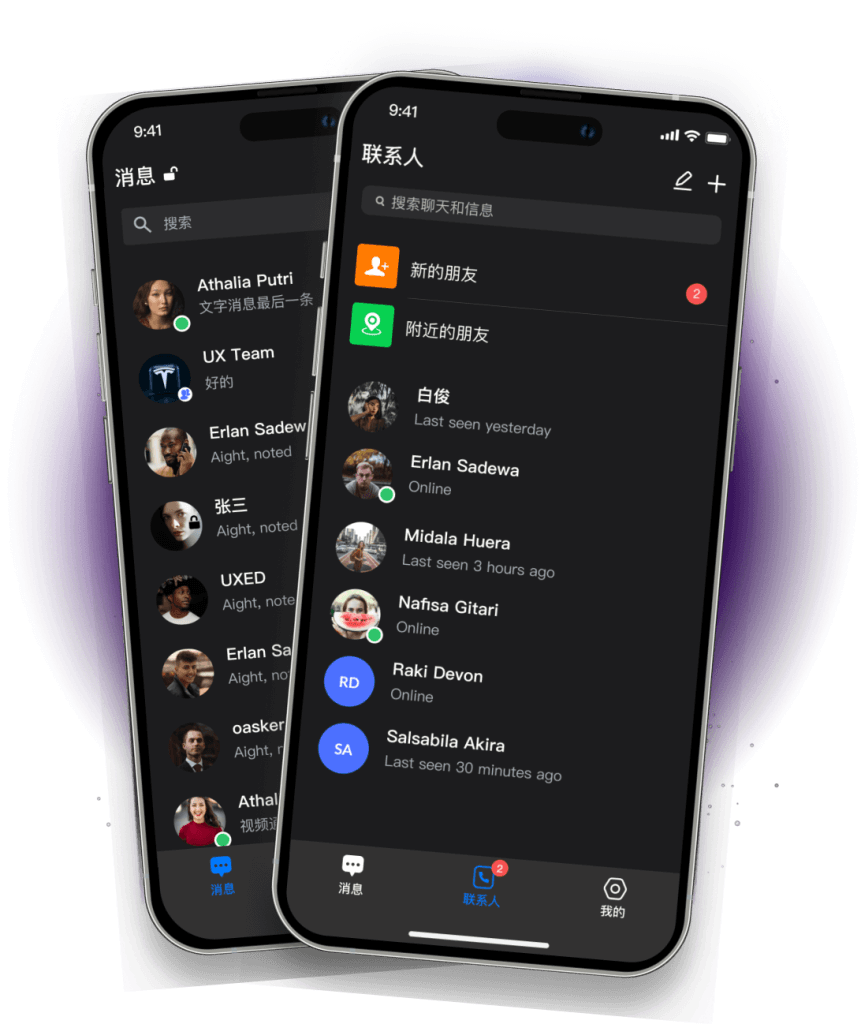
Safew手机版作为产品的核心载体,承载了最完整的功能体系。通过iOS和Android原生应用,用户可以体验到端到端加密通信的全部核心功能。在移动端,Safew充分利用了智能手机的硬件安全特性——iOS设备的安全飞地(Secure Enclave)和Android的TEE可信执行环境,为密钥存储提供了硬件级保护。这意味着即使用户手机被物理窃取,未经生物识别验证也无法访问加密数据。
在实际使用中,手机版的自动填充功能表现出色。无论是登录银行App还是社交媒体,Safew都能智能识别密码字段并一键填充,整个过程无需离开当前应用。对于经常在外使用公共Wi-Fi的用户,这种便利性与安全性的结合显得尤为重要。此外,手机版独有的生物识别解锁(Face ID / 指纹)让频繁解锁保险库变得毫无负担,而截图提醒功能则能在他人试图截取敏感对话时及时通知用户。
值得注意的是,Safew手机版在隐私心理学设计上做了大量优化。每次聊天开始前的加密状态提示、消息自毁时的视觉反馈动画,都在有意识降低用户对隐私泄露的心理焦虑。这种“可见的安全感”让移动端的沟通体验更加从容。
桌面生产力的安全延伸
与手机版相比,Safew电脑版的现状需要更清晰的认知。根据官方最新信息,Safew目前并未提供原生Windows或macOS桌面客户端,这与Signal、Telegram等成熟竞品存在明显差异。那么,用户如何在电脑上使用Safew?目前最主流的解决方案是通过安卓模拟器(如BlueStacks、NoxPlayer)在电脑上运行手机版应用。
通过模拟器方案,用户可以在电脑上获得近乎完整的Safew功能体验:发送加密消息、进行文件传输、参与群组讨论等核心功能均可正常使用。对于需要长时间在电脑前办公的用户而言,这意味着可以用键盘高效输入长文、在更大屏幕上管理多个对话,同时依然享有移动端同等级别的加密保护。
然而,这种折中方案也存在明显局限。模拟器运行需要占用相当的CPU和内存资源,老旧电脑可能出现卡顿;操作界面仍是手机竖屏布局,在大屏幕上显得不够协调。更关键的是,这种方式依赖手机始终在线作为验证中枢,与真正的多端独立客户端体验仍有差距。
安全与便利的平衡之道
同步机制的技术实现
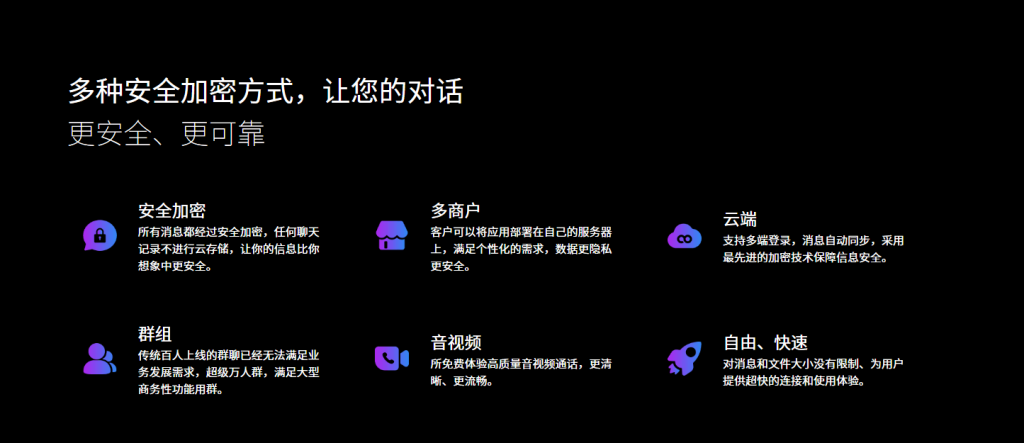
Safew在多设备同步上采用了端到端加密的独立密钥体系。每台新设备在链接时都会生成独立的加密密钥,所有消息在发送前会同时在所有已登录设备上生成加密副本。这意味着即使Safew的服务器遭到攻击,攻击者也无法解密任何历史消息——因为他们缺少每台设备独有的私钥。
这种设计理念与Telegram的云端同步模式截然不同。在Telegram中,除非使用“秘密聊天”模式,普通聊天记录在服务器端以可解密形式存储。而Safew则坚持“零知识”原则:服务器只负责转发加密数据,解密只能在用户设备本地完成。
设备管理与历史消息的限制
通过Safew手机版的“已链接设备”功能,用户可以随时查看所有登录设备列表、最后活跃时间,并可远程注销可疑设备。这一功能在手机丢失或怀疑账户被盗时显得尤为重要——只需通过其他设备登录网页版,即可一键断开失窃设备的访问权限。
但需要特别注意的是历史消息同步的限制。出于安全考量,Safew不会在服务器端保存可解密的历史消息。因此,当用户在新设备(无论是新手机还是电脑模拟器)上登录时,无法获取登录前的聊天记录。这与Signal的策略一致,是安全性与便利性之间的必然取舍。如果用户需要保留重要对话,必须在原设备上提前进行本地加密备份。
操作中的实用注意事项
在实际多端使用中,有几个细节值得关注。首先,主设备的妥善保管至关重要——通常首次注册的手机被视为“主设备”,新设备链接均需通过主设备扫码确认。建议为主设备启用强密码和生物识别锁,并开启Safew内的副密码锁功能,这样即使他人知道解锁密码,也无法查看敏感数据。
其次,通知提醒的跨设备同步需要单独配置。如果希望在电脑模拟器上接收消息提醒,需在模拟器设置中将Safew加入“不受限应用”列表,防止系统自动杀后台导致通知延迟。同时可在Safew内开启“智能情景模式”,根据工作时间自动切换提醒方式,避免会议中突然响起敏感提示音。
Safew的独特价值
与主流加密通信工具的比较
在加密通信领域,Safew并非孤军奋战。与Signal相比,Safew在本地化体验上更贴近中文用户习惯,且副密码锁、群成员匿名聊天等功能更具特色。Signal虽国际化程度更高,但在界面亲和力上略显生硬。
与Telegram相比,Safew在点对点隐私保护上更为彻底。Telegram的社群功能(频道、大群组)固然强大,但其默认聊天并非端到端加密,只有“秘密聊天”模式才提供最高级别保护。而Safew的所有聊天默认即为端到端加密,无需用户额外操作,这对非技术背景的用户更为友好。
与Keybase相比,Safew在易用性上占据优势。Keybase虽提供加密文件系统和Git仓库等极客功能,但上手门槛较高。Safew则将复杂的加密技术隐藏于简洁界面之后,让普通用户也能轻松享受军用级加密保护。
电脑版缺失的弊端与应对
必须坦诚指出,缺乏原生桌面客户端是Safew当前最大的功能短板。对于需要在电脑前进行高强度沟通的用户(如跨境电商客服、远程团队协作),模拟器方案虽能用,但体验远不如原生应用流畅。这可能导致部分用户转向提供完整桌面客户端的Signal或Telegram。
不过,从另一角度看,这种“缺失”也反映了Safew安全优先的产品哲学。将核心功能集中于移动端,可以简化安全模型、减少攻击面,同时充分利用手机硬件安全特性。对于追求极致隐私的用户而言,这种取舍或许是可以接受的。
实用性场景与解决方案
尽管存在局限,Safew在多个典型场景中依然表现出色。对于学生群体,群组匿名聊天功能让讨论更加自由,不必担心言论与个人身份挂钩。对于跨境电商从业者,端到端加密保护了与海外供应商的敏感商业信息,断点续传功能确保大文件传输稳定。对于家庭成员,高清加密视频通话让异地沟通既清晰又私密。
如果需要电脑端高强度使用,建议采用“手机+模拟器”组合方案:手机随身携带用于移动场景,办公室电脑安装模拟器用于日常工作。每次离开工位时记得锁定模拟器中的Safew,并开启副密码锁功能,防止同事无意中看到敏感信息。同时定期在手机端检查“已链接设备”列表,及时注销不再使用的会话。
根据需求选择您的安全通信方式
综合来看,Safew手机版功能完备、安全可靠,是移动端隐私通信的有力选择;电脑版目前需通过模拟器实现,虽功能完整但体验上仍有妥协。这种差异源于Safew安全优先的产品定位,也反映了其在发展阶段的资源聚焦策略。
对于大多数用户而言,如果您的核心需求是在移动端进行安全通信,偶尔需要在电脑上处理消息,那么“手机+模拟器”的方案完全可行。如果您对原生桌面客户端有硬性需求,且无法接受模拟器的局限,则可能需要将Signal或Telegram作为备选方案。
无论选择何种工具,理解其功能差异与设计理念,都是保护自身数字隐私的第一步。Safew官网提供了最新的技术白皮书与安全审计报告,建议用户在做出决定前详细查阅。在隐私日益珍贵的今天,每一次明智的选择,都是对自身数字主权的积极捍卫。