SafeW电脑版的5个核心看点,先搞懂再下载
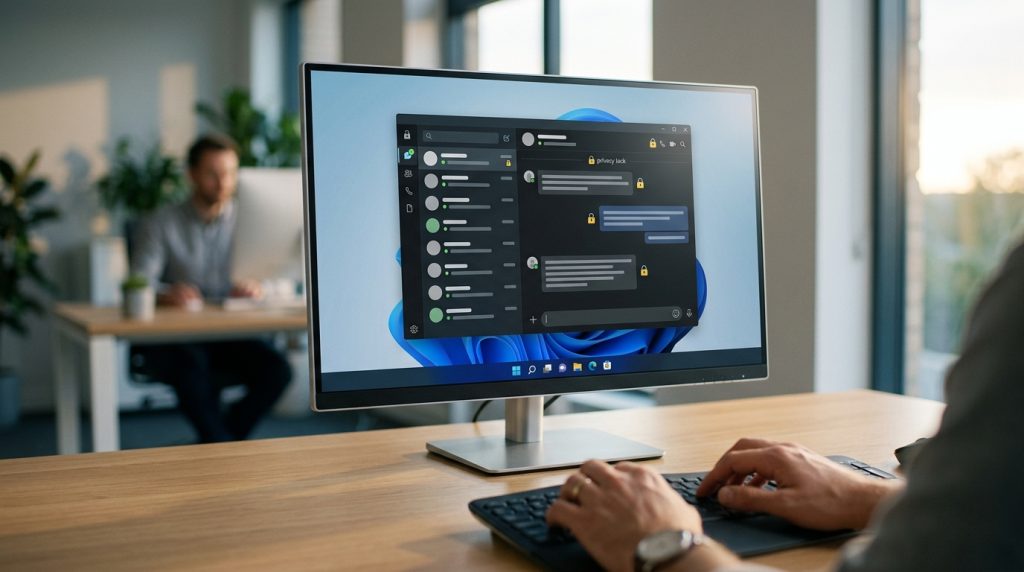
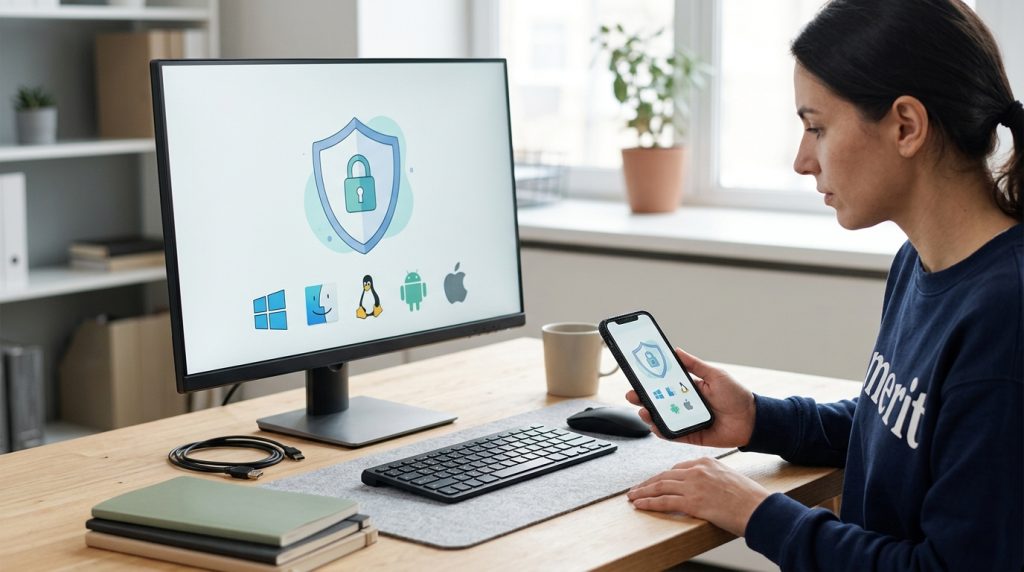
SafeW电脑版是一款运行在 Windows 10/11(x64)与 macOS 10.14 及以上系统的端到端加密通讯客户端,2026 年官方下载中心已统一在 safew-app.org发布五大平台版本。它把手机端的加密聊天能力搬到大屏设备,支持原生客户端运行,无需依赖安卓模拟器,启动更稳定。Windows 安装包文件名为 SafeW_Setup_x.x.x.exe,macOS 版为 SafeW_Mac_x.x.x.dmg,桌面端与移动端账号数据可同步,但官方暂未开放网页版登录。
核心要点
- SafeW电脑版仅支持Windows 10/11的x64架构,不兼容32位系统
- 唯一正规下载入口是safew-app.org,五大平台版本统一发布
- 认准安装包名SafeW_Setup_x.x.x.exe,文件名不对别安装
- 原生客户端无需安卓模拟器,启动更稳定不卡顿
- 首次安装需手机扫码把电脑设为可信终端才能收发消息
关键速览
- SafeW 电脑版仅支持 Windows 10 / 11 的 x64 架构设备
- 官方下载入口为 safew-app.org,5 个平台版本统一发布
- 原生客户端不依赖安卓模拟器,启动更稳定
- macOS 与 Linux 用户也有对应桌面安装包可选
- iOS、Android 移动端与电脑版账号数据可同步
SafeW电脑版是什么?
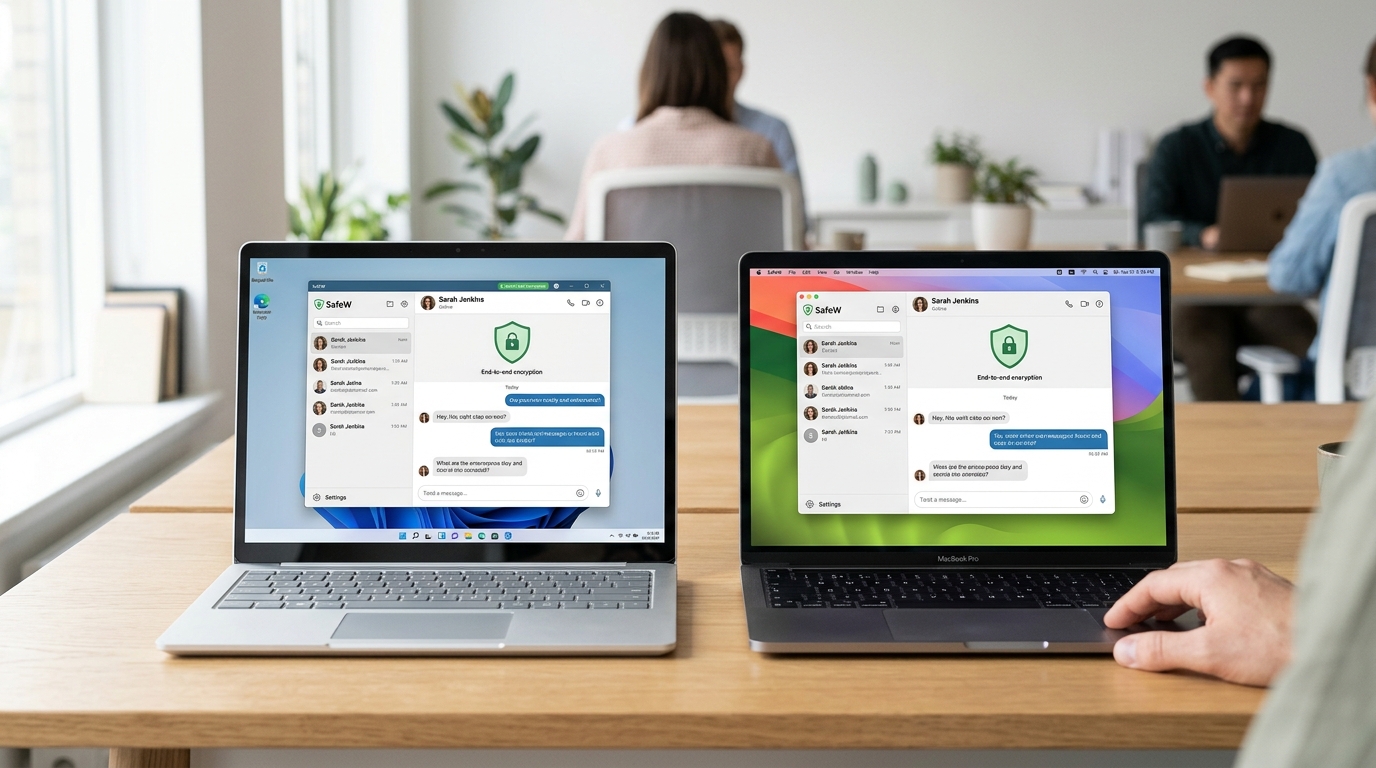
SafeW电脑版是一款运行在Windows与macOS桌面系统上的端到端加密通讯客户端。它把手机端的加密聊天能力搬到大屏设备,让用户在键盘环境下收发消息、传文件、开语音视频。据SafeW官方下载中心说明,2026年桌面端正式支持Windows 10/11(64位)和macOS 10.14及以上版本。
端到端加密(指消息只在你和对方设备上能解密,中间服务器看不到内容)是这款软件的核心。它解决的问题很直接:长时间办公或处理大量文字时,手机屏幕太小、打字慢、文件难管理。桌面端把这些痛点一次性补齐。
目标用户主要有三类:需要长时间在电脑前沟通的远程办公者、要管理多个聊天群组的团队负责人、以及对隐私要求高、不愿用网页版的个人用户。这里有个关键细节,SafeW暂未开放网页版登录。官方明确表示只提供桌面端和移动端客户端,目的是确保通信链路始终处于加密状态。
这意味着你想在电脑上用SafeW,唯一正规路径就是下载安装桌面客户端,没有”浏览器直接登录”这条捷径。安装包文件名也有规律:Windows版为SafeW_Setup_x.x.x.exe,macOS版为SafeW_Mac_x.x.x.dmg。看到名字不对的文件,先别装。
桌面端和移动端通常每隔1到2个月更新一次,以维持统一的安全体验。想进一步了解功能边界,可以参考safew电脑版的7个关键功能与使用建议。
SafeW电脑版和手机版有什么区别?
SafeW电脑版和手机版的核心区别在于操作效率与场景适配:桌面端靠大屏多窗口和键盘快捷键提升批量处理速度,手机端则在移动登录、扫码授权和随身通知上更顺手。两端用同一个端到端加密账户,但据SafeW官方说明,2026年仍暂未开放网页版,所以你必须在两个客户端之间做取舍。
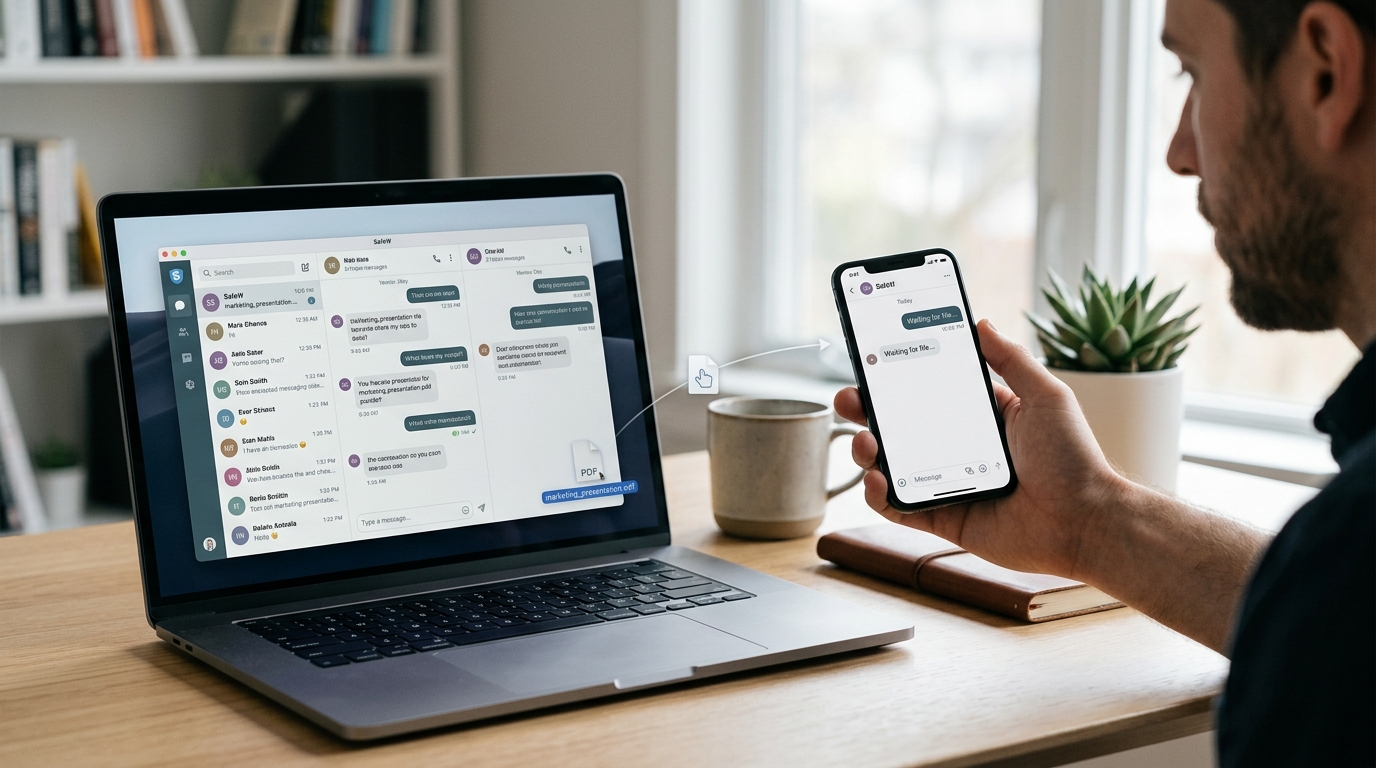
最直观的差异是文件传输。手机端受系统沙盒限制,一次多选文件容易卡顿;桌面端可直接拖拽整个文件夹批量发送,配合本地缓存路径,传完的文件落在硬盘里随时调取。这就是为什么处理工作资料时,SafeW电脑版的体验明显更顺。
哪些功能是桌面端独有的?
大屏多窗口和键盘快捷键是桌面端独占。你可以同时开多个聊天窗,用快捷键快速切会话、置顶消息、发送文件,省掉手指反复点屏的步骤。批量文件传输也属于桌面端强项,移动端难以稳定支持。
| 对比维度 | SafeW电脑版 | SafeW手机版 |
|---|---|---|
| 多窗口并行 | 支持多会话同屏 | 单会话切换 |
| 键盘快捷键 | 切会话、发文件、置顶 | 仅基础输入 |
| 文件批量传输 | 拖拽整文件夹 | 单选或少量多选 |
| 本地缓存路径 | 可在硬盘指定目录 | 系统沙盒内 |
| 登录与同步 | 手机扫码绑定为可信终端 | 手机号+验证码原生登录 |
| 随身通知 | 依赖电脑开机 | 实时推送 |
同步机制是怎么运作的?
两端通过设备可信绑定同步。首次安装桌面版后,需用手机扫码把电脑设为“桌面可信终端”才能收发消息。聊天记录在加密状态下同步,但本地缓存独立存储,删手机不影响电脑端文件。更多功能取舍可参考必知的5个功能特点与限制说明。
安装SafeW电脑版前需要确认哪些系统要求?
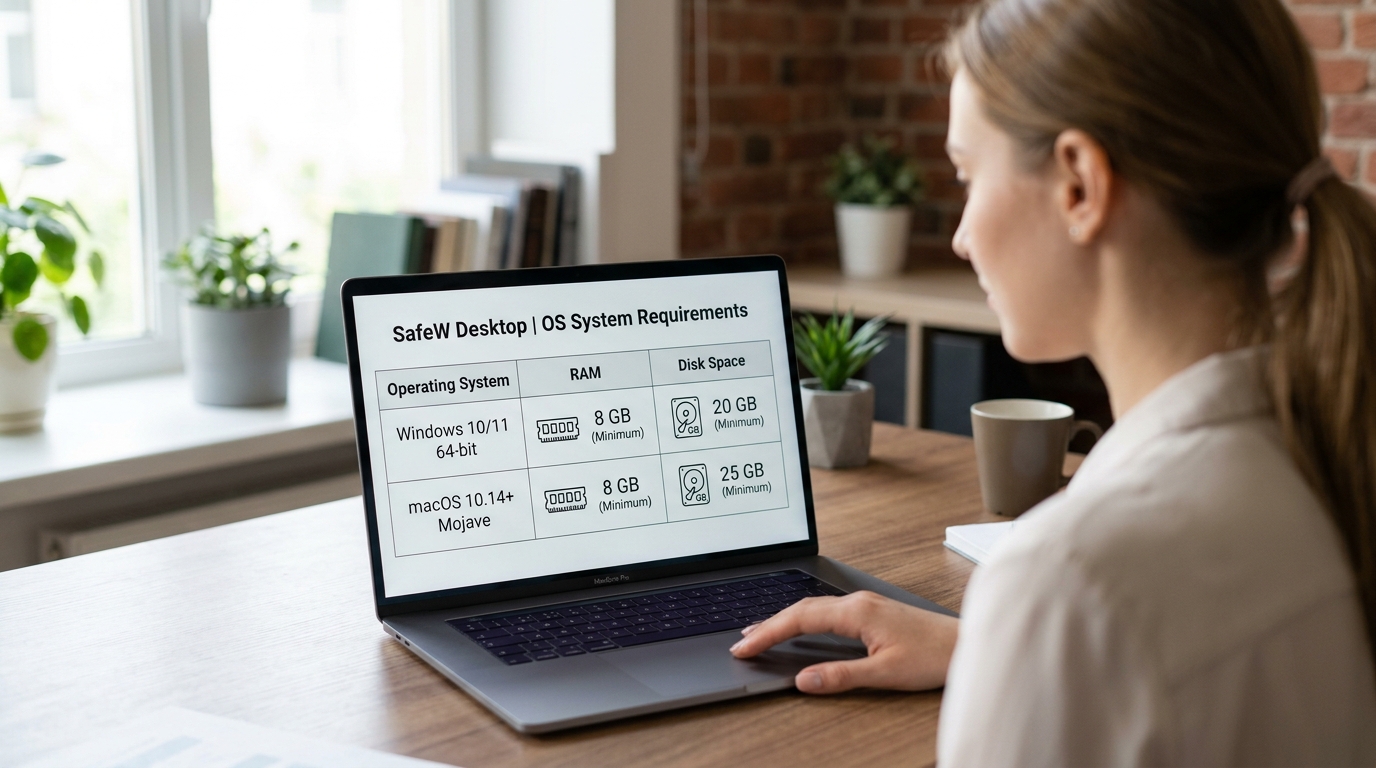
安装SafeW电脑版前,必须确认三件事:操作系统版本、系统位数、内存与磁盘空间。据SafeW官方下载页,2026年桌面端正式支持范围是Windows 10/11(64位)和macOS 10.14及以上。位数不对,安装程序会直接报错。所以下载前先查清楚自己的系统。
Windows和macOS的最低与推荐配置是什么?
Windows端推荐64位的Win 10或Win 11。虽然部分页面提到兼容Windows 7,但官方PC下载页把正式支持范围收窄到了Win 10/11(64位)。这意味着Win 7上能装,却不保证更新和加密功能完整。macOS最低要求10.14(Mojave),更老的版本无法运行新版客户端。
| 项目 | 最低配置 | 推荐配置 |
|---|---|---|
| Windows系统 | Win 10(64位) | Win 11(64位) |
| macOS系统 | 10.14 Mojave | 12 Monterey或更高 |
| 内存(RAM) | 4GB | 8GB |
| 磁盘空间 | 500MB | 1GB以上 |
哪些电脑无法运行SafeW电脑版?有什么替代方案?
32位系统是最常见的拦路虎。据SafeW下载站说明,Windows用户需按32位或64位选对应的.exe包,选错会导致版本错配、安装报错。怎么查?在Windows搜索栏输入“关于本机”,看“系统类型”那一栏。如果显示“32位操作系统”,桌面端就装不上。
这类用户有两条路:换装64位系统(需重装),或直接用手机端SafeW,扫码同步即可。老旧集成显卡也可能让语音视频卡顿,建议关掉视频通话、只用文字加密聊天。想了解更多安装坑点,可参考safew电脑版必知的5个功能特点与限制说明。
SafeW电脑版有哪些核心功能和使用场景?
SafeW电脑版的核心功能集中在四类:远程办公文件协同、跨设备消息同步、群组与频道管理、语音视频会议。它最大的价值在于把端到端加密(只有收发双方能解密内容)和大屏键盘效率结合起来。据SafeW官方说明,桌面端与移动端共用同一加密账户,2026年首次安装后需将设备设为”桌面可信终端”才能绑定账号同步。
哪些办公场景下SafeW电脑版最实用?
远程办公里传大文件,桌面端比手机顺手得多。比如设计团队要发一个500MB的源文件给客户,直接拖进聊天窗口就传,全程加密,不用经过第三方网盘。键盘环境下还能边写说明边发,省去手机切换App的麻烦。
消息同步是另一个高频场景。你在手机上和同事敲定了会议时间,回到电脑前打开safew电脑版,聊天记录已经同步好,直接复制时间贴进日历。两端用同一加密账户,记录不会丢。
群组、频道和会议怎么配合使用?
群组适合双向讨论,频道适合单向广播。一个50人的项目组用群组实时对接进度;公司公告则发在频道里,只有管理员能发言,成员只读,避免刷屏。频道还能管理成千上万订阅者,适合发布版本更新或政策通知。
- 文件协同:拖拽上传,端到端加密传输,适合源码、合同等敏感文件
- 消息同步:手机与电脑共用账户,记录实时互通
- 群组管理:设管理员、置顶消息、控制发言权限
- 语音视频:键盘环境下开会,方便共享文档同步讨论
想了解更细的功能边界,可参考safew电脑版必知的5个功能特点与限制说明。

安装和使用SafeW电脑版时有哪些常见错误?
安装和使用SafeW电脑版时,最高频的四类错误是:登录验证失败、多端消息不同步、文件无法下载、误关加密设置。这些问题几乎都不是软件本身的bug,而是设备绑定流程没走完或网络配置出错。据SafeW官方安装指引,2026年首次安装后必须把设备设为“桌面可信终端”才能完成账号绑定,跳过这步就会卡在登录。
为什么登录验证总是失败?
登录失败八成出在验证方式选错或可信终端没绑定。SafeW电脑版支持两种登录:手机号+验证码,或移动端扫码授权。验证码登录时,如果手机端没收到短信,先检查是否被拦截软件归到垃圾箱。扫码登录则要求手机和电脑都联网,且手机端SafeW是最新版。
真正容易踩坑的是:你换了电脑或重装系统后,旧的“桌面可信终端”记录还在。这时新设备绑定会触发安全校验,需要在手机端手动确认。不确认,新电脑就一直显示“等待授权”。
消息为什么在两端不同步?
不同步的根源通常是其中一端长时间离线。SafeW采用端到端加密,消息只能在已绑定的可信终端间同步。电脑端如果连续多天没开,旧消息可能不会全量回补。
- 网络问题:企业防火墙拦了SafeW的同步端口,表现为消息延迟或只收不发。
- 版本错配:桌面端没更新,而SafeW官方约每隔1–2个月发一次新版(据SafeW英文下载页),版本差太多会同步异常。
文件下载失败和误关加密怎么排查?
文件无法下载,先看磁盘空间和杀毒软件。部分安全软件会把加密文件误判为风险,直接拦截。把SafeW安装目录加入白名单即可解决。误关加密设置更隐蔽,有人为了省事关掉了某些隐私开关,导致新会话不加密。建议下载前先读safew电脑版必知的5个功能特点与限制说明,避免动错设置。
SafeW电脑版的安全设置应该怎么配置?
SafeW电脑版的安全配置核心是五项:验证端到端加密、开启两步验证、启用本地数据加密、设置自动锁屏、定期清理会话。据SafeW官方说明,2026年桌面端首次登录后需设为“桌面可信终端”完成绑定,这一步直接关系到后续所有安全设置能否生效。在共享电脑上,三项默认设置必须手动改。
哪些设置在个人电脑上必须开启?
个人电脑上,端到端加密验证是第一步。打开聊天里的“加密信息验证”,对照双方设备的安全码(一串数字或二维码),码一致才说明没有第三方插在中间。两步验证(登录时除密码外再加一道密码或验证码)建议立即开。一旦设备丢失,别人就算拿到登录入口也进不去。
本地数据加密把存在硬盘上的聊天记录和缓存文件锁起来。没开它,任何能开机的人都能翻出明文记录。
共享或办公电脑上哪些默认值要手动调?
办公或公用电脑上,默认值往往太宽松。这三项必须手动收紧:
- 自动锁屏:默认通常关闭或时间很长,改成闲置5分钟内锁屏,离座即锁。
- 记住登录状态:关掉它,避免下一个用户直接进你的账户。
- 会话退出:用完在“已登录设备”里手动注销该终端,别只关窗口。
SafeW的建议很直接:办公电脑别勾“桌面可信终端”长期保留。客户端每隔1,2个月更新一次,据官方下载页,每次更新后都该回安全设置里复查一遍开关有没有被重置。想系统了解风险点,可参考SafeW下载安全吗的避坑说明。
总结与下载建议
SafeW电脑版最适合三类人:每天处理大量文件的远程办公者、需要跨设备同步消息的多端用户、对通讯隐私要求高的团队。据SafeW官方下载中心,2026年桌面端支持Windows 10/11(64位)和macOS 10.14及以上,且全平台免费。系统对得上、又想要大屏键盘效率,就该装。
怎么根据需求选安装版本?
先看你常用什么设备,再选版本。这是最省事的判断逻辑。
| 你的需求 | 推荐版本 | 关键提示 |
|---|---|---|
| Windows办公主力机 | SafeW_Setup_x.x.x.exe | 必须确认是64位系统 |
| Mac用户 | SafeW_Mac_x.x.x.dmg | 系统需macOS 10.14以上 |
| 临时外出或随身用 | 移动端为主,桌面端辅助 | 2026年暂无网页版 |
装包文件名要对得上。Windows版是SafeW_Setup_x.x.x.exe,Mac版是SafeW_Mac_x.x.x.dmg。看到别的格式,比如带破解、绿色版字样的,直接删掉别装。
下载safew电脑版怎么避免假冒安装包?
只从官网safew-app.org导航栏“下载”里拿安装包,这是唯一安全做法。假冒包最常见的套路是捆绑挖矿程序或窃取登录凭证。装完后记得把设备设为“桌面可信终端”完成绑定,这一步走完,账号才算真正安全落地。SafeW的建议是:每隔1,2个月检查一次更新,旧版本可能存在已修复的漏洞。
想再细看下载风险,可读safew下载常见4大风险与3个安全获取步骤解析。搞清楚来源,再点安装。